 Versions des logiciels utilisés dans cette Documentation
Les rapports dans cette documentation ont été produits en utilisant :
- Crystal Reports XI
Note: Même si votre version de ce logiciel diffère de celle utilisée, les grands principes et l'approche adoptés ici restent les mêmes. Il faut cependant noter que le code Visual Basic utilisé pour produire un rapport dans Microsoft Word ou Excel variera légèrement d’une version de Microsoft Word ou Excel à l’autre.
- Une édition Developer de Crystal Reports Designer est nécessaire pour créer un rapport Crystal ADO ou convertir un rapport Crystal pour utiliser ADO plutôt qu'ODBC. Lorsque vous installez ou modifiez Crystal Reports Designer, veillez à installer ADO.NET en tant qu'option d’Accès aux données :

Le Crystal Reports Viewer
Deux versions d’exécution du Crystal Reports Viewer sont fournies avec EMu 10 : Crystal 11.5 (32 bits) et Crystal 2025 (64 bits). Pour utiliser Crystal 2025 Viewer, il est nécessaire de mettre à niveau les rapports 32 bits existants d’EMu vers 64 bits. Les rapports par défaut d’EMu (ceux fournis prêts à l’emploi par Axiell) ont été mis à niveau et s’affichent dans la dernière version du Viewer ; tous les autres rapports 32 bits seront affichés dans Crystal 11.5 Viewer jusqu’à ce qu’ils soient mis à niveau, selon le processus décrit ici. Bien qu’il ne soit pas nécessaire de passer immédiatement à Crystal 2025 Viewer, sachez que la prise en charge des bibliothèques 32 bits arrivera à terme.
Note: La mise à niveau des rapports 32 bits vers les rapports 64 bits nécessite l’accès à une version complète de Crystal Reports 2025.
Pour montrer comment créer un rapport Crystal, les champs suivants ont été ajoutés à un nouveau rapport dans le module Catalogue d'EMu :

Lorsque le rapport est exécuté pour la première fois, une fenêtre s'affiche avec le message suivant :
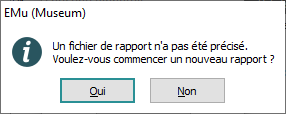
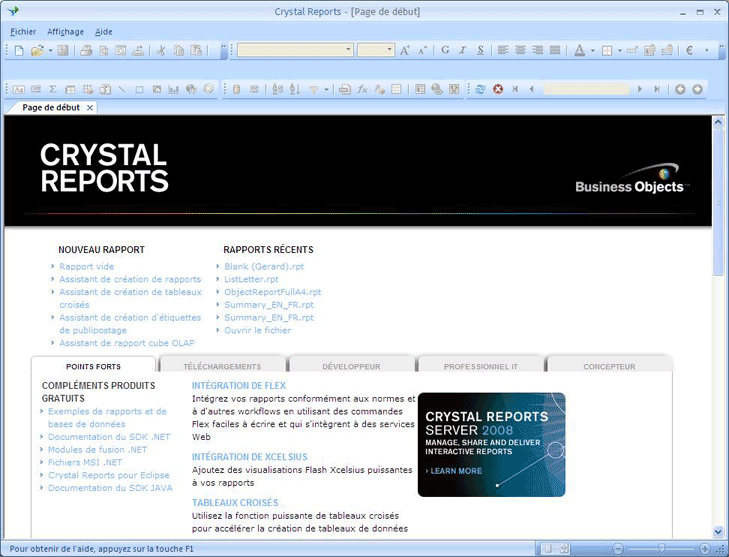
Lorsque le Type de rapport est Crystal Report ou Crystal ADO Report, cliquer sur Oui génère les fichiers de sortie de données requis et ouvre l'application Crystal Reports Designer :
Si vous cliquez sur Non, Crystal Reports Designer ne s'ouvrira pas, mais les fichiers de sortie seront tout de même générés et copiés sur votre ordinateur.
Il existe deux façons de créer le rapport dans Crystal Reports Designer :

